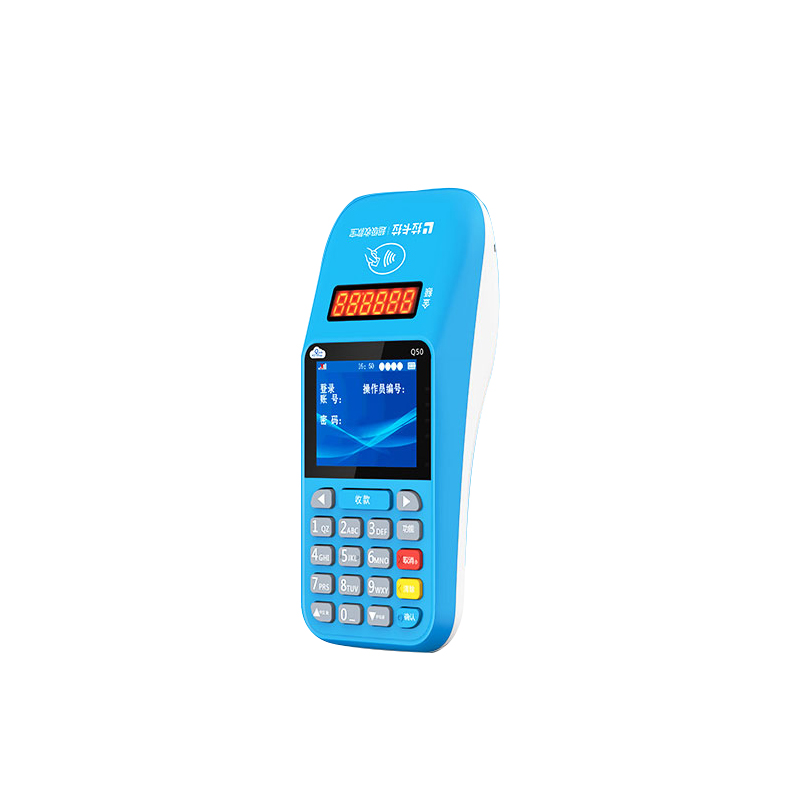
一、刷卡前准备:设备检查与基础设置
1. 设备开机与网络连接
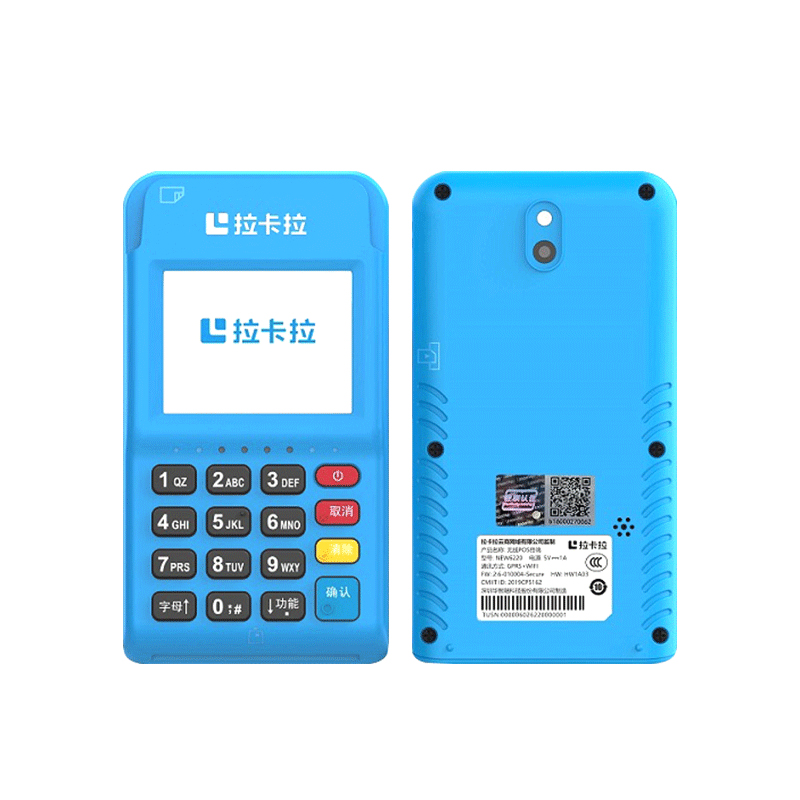
长按POS机右侧的电源键3秒,听到“滴”声后屏幕亮起,完成开机。
进入主界面后,点击“设置”→“网络配置”,选择WiFi或4G网络(建议优先使用WiFi,信号更稳定)。
输入密码连接网络(WiFi密码需与手机一致),连接成功后屏幕右上角显示信号图标。
2. 交易类型选择
在主界面点击“消费”按钮,系统默认进入“信用卡消费”模式(如需刷储蓄卡,需手动切换至“储蓄卡消费”)。
输入交易金额(如“2580.00”),注意小数点后两位需完整输入,避免金额错误。
3. 卡片类型确认
芯片卡:优先选择挥卡或插卡交易(安全性更高)。
磁条卡:仅支持刷卡交易(需注意防消磁,避免与手机、钥匙等物品放在一起)。
1. 挥卡交易(推荐)
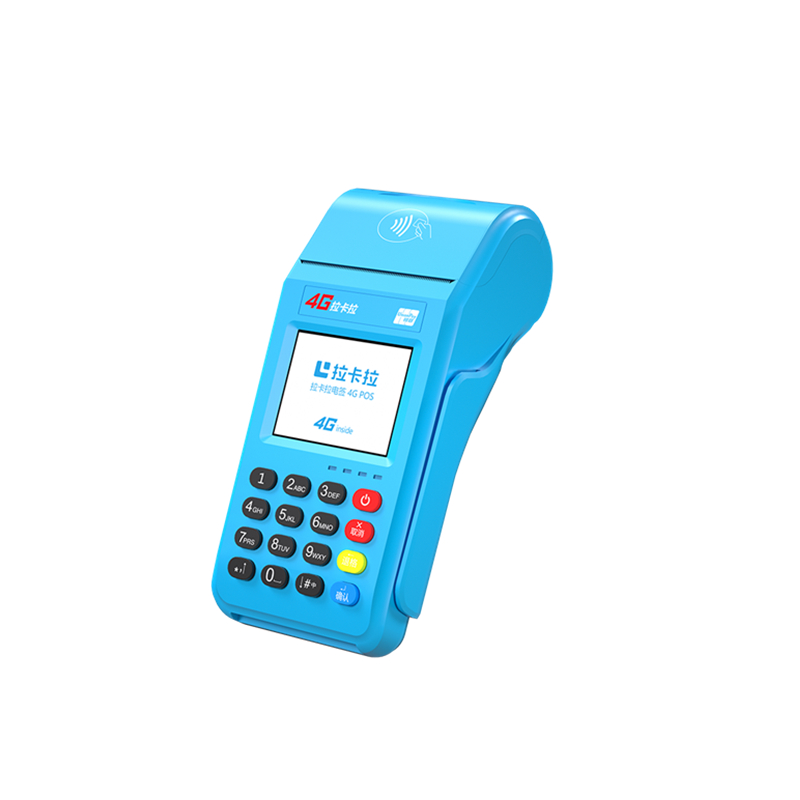
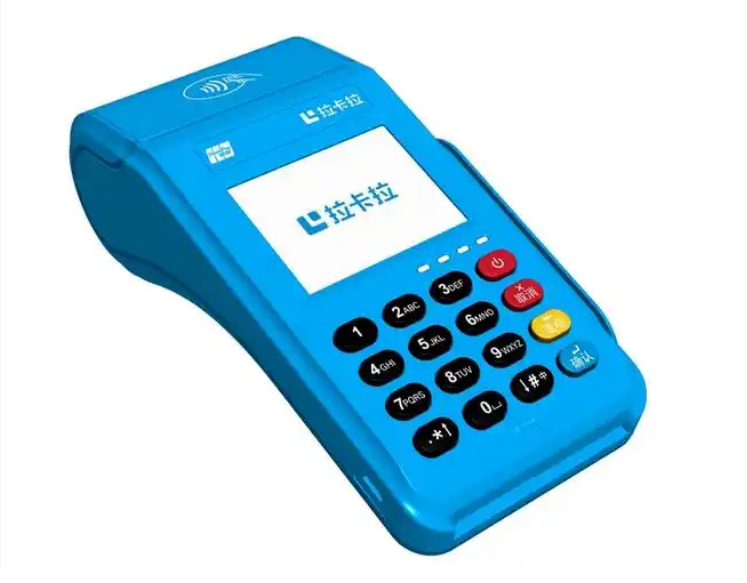
步骤:将芯片卡靠近POS机顶部感应区(通常标有“挥卡”图标),保持1-2秒。
提示:听到“滴”声且屏幕显示“读卡成功”后,进入下一步。
优势:交易速度快(1秒完成),无需插卡,减少卡片磨损。
2. 插卡交易
步骤:将芯片卡芯片面朝上插入POS机底部卡槽,直至卡槽自动锁定卡片。
输入密码:屏幕显示“请输入密码”时,持卡人通过数字键盘输入6位密码(需遮挡防止偷窥)。
签名确认:交易成功后,屏幕显示电子签购单,持卡人直接在触控屏签名(支持手指或触控笔)。
3. 刷卡交易(磁条卡)
步骤:将磁条卡沿POS机右侧卡槽匀速划过(磁条面朝内,方向从左至右)。
注意:刷卡时需保持卡片平稳,避免速度过快或过慢导致读卡失败。
二次验证:部分银行会要求输入交易验证码(短信或APP推送),需持卡人配合完成。
三、交易完成与到账查询
1. 交易凭证保存
电子签购单自动存储在POS机内,可通过“管理”→“交易记录”查询。
如需纸质小票,点击“打印”按钮,POS机会自动出纸(建议保留至少6个月,以备银行核查)。
2. 实时到账时间
信用卡交易:选择“D+0实时到账”模式,资金通常在10分钟至2小时内到账(多数品牌承诺30分钟内)。
储蓄卡交易:默认“T+1到账”(次日工作日到账),需单独申请开通实时结算功能。
查询方式:通过拉卡拉商户通APP→“账户明细”查看资金动态,或绑定银行卡短信通知。
四、注意事项与常见问题
1. 安全操作规范
卡片保管:交易完成后立即取回卡片,避免遗失或被盗刷。
密码安全:输入密码时需用手遮挡,防止旁观者偷窥。
设备维护:定期用软布擦拭POS机屏幕和卡槽,避免灰尘影响读卡。
2. 常见问题解答
Q:刷卡失败怎么办?
A:检查卡片是否损坏、网络是否连接、交易金额是否超限(单笔最高5万元),或联系拉卡拉客服协助排查。
Q:实时到账未到账如何处理?
A:先通过APP查询交易状态,若显示“处理中”,可能是银行清算延迟;若显示“失败”,资金会在1-3个工作日内原路退回。
Q:能否刷境外卡?
A:支持Visa、Mastercard等境外卡交易,但需提前开通“外卡收单”功能(费率通常高于国内卡)。
结语:拉卡拉POS机以“简单、安全、高效”为核心,让刷卡交易变得轻松无忧。无论是商家日常经营,还是个人临时收款,只需按照本文步骤操作,即可快速完成交易并实时到账。立即体验拉卡拉POS机,开启便捷支付新生活!