一、Wi-Fi联网:稳定高速,适合固定场所
Wi-Fi联网是拉卡拉POS机最常用的联网方式之一,尤其适合有稳定Wi-Fi环境的固定场所,如店铺、办公室等。联网步骤如下:
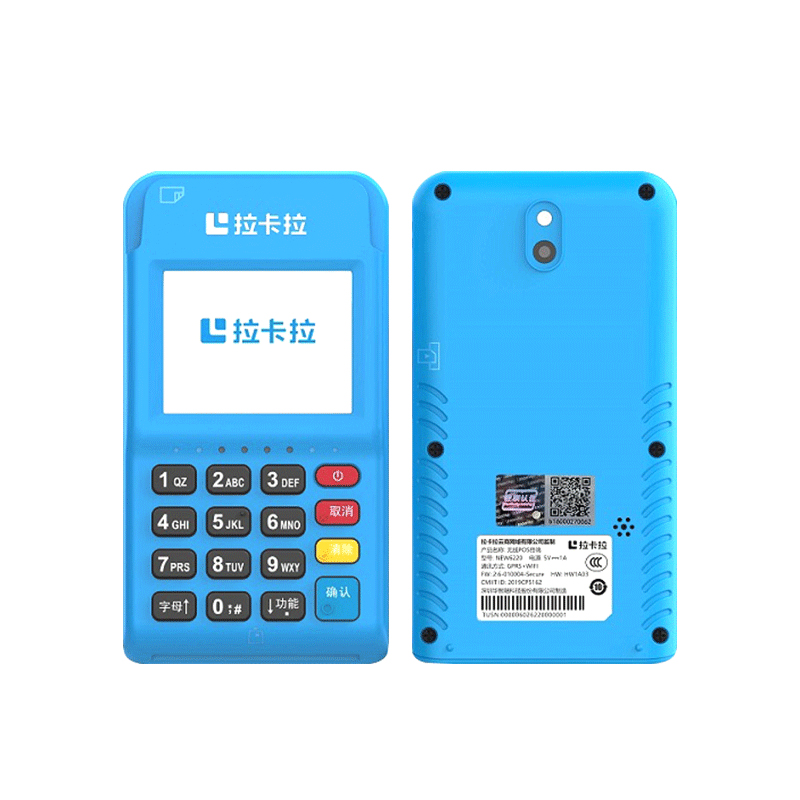
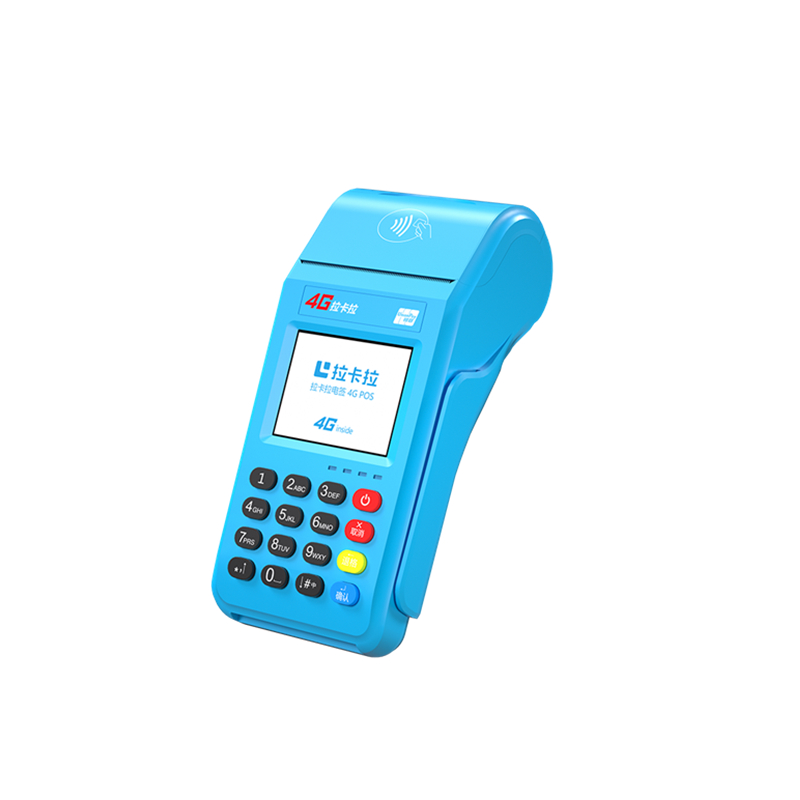
开启POS机:长按绿色开机键,将POS机开机。
进入网络设置:开机后,点击屏幕下方的“网络设置”或“设置”选项。
选择Wi-Fi设置:在网络设置界面中,选择“设置无线网络Wi-Fi”或类似选项。
搜索并连接Wi-Fi:POS机会自动搜索附近的Wi-Fi网络,选择您要连接的网络名称,点击连接。
输入密码:在弹出的密码输入框中,输入正确的Wi-Fi密码,点击确认。
连接成功:连接成功后,POS机屏幕右上角会显示Wi-Fi图标,表示已成功联网。此时,您可以重新进行签到操作,确保设备正常工作。

如果您的拉卡拉POS机支持移动网络功能,并且已插入有效的SIM卡,那么您可以选择通过移动网络进行联网。这种方式适合没有固定Wi-Fi环境,但需要频繁移动使用的场景,如展会、地摊等。联网步骤如下:
确认SIM卡状态:确保POS机已插入有效的SIM卡,并且SIM卡有足够的流量或套餐。
开启POS机:长按绿色开机键,将POS机开机。
自动联网:如果POS机设置为自动连接移动网络,开机后会自动进行联网操作。您只需等待片刻,直到屏幕右上角显示移动网络图标即可。
手动设置(如需):如果POS机未自动联网,您可能需要进入网络设置界面,选择“移动网络”或类似选项,并按照提示进行手动设置。
三、蓝牙联网:简单易用,适合与手机配对
蓝牙联网是拉卡拉POS机的另一种便捷联网方式,尤其适合与手机等智能设备配对使用。通过蓝牙连接,您可以实现POS机与手机之间的数据传输和共享,提高收款效率。联网步骤如下:
开启POS机和手机蓝牙:分别打开POS机和手机的蓝牙功能。
搜索并配对设备:在POS机的蓝牙设置界面中,搜索附近的蓝牙设备,选择您的手机名称进行配对。同样,在手机的蓝牙设置界面中,也需要选择POS机进行配对。
确认配对成功:配对成功后,POS机和手机屏幕会显示配对成功的提示信息。此时,您可以开始使用蓝牙功能进行数据传输和共享。
四、联网注意事项与故障排查
确保信号良好:无论是Wi-Fi还是移动网络联网,都需要确保信号良好。如果信号较弱或不稳定,可能会导致联网失败或交易中断。
检查密码正确性:在输入Wi-Fi密码时,请确保密码正确无误。如果密码错误,将导致无法成功连接Wi-Fi网络。
重启设备:如果POS机无法联网或交易异常,您可以尝试重启设备。有时候,重启可以解决一些临时性的故障或问题。
联系客服:如果以上方法均无法解决问题,您可以联系拉卡拉官方客服或查阅设备说明书进行故障排查和解决。