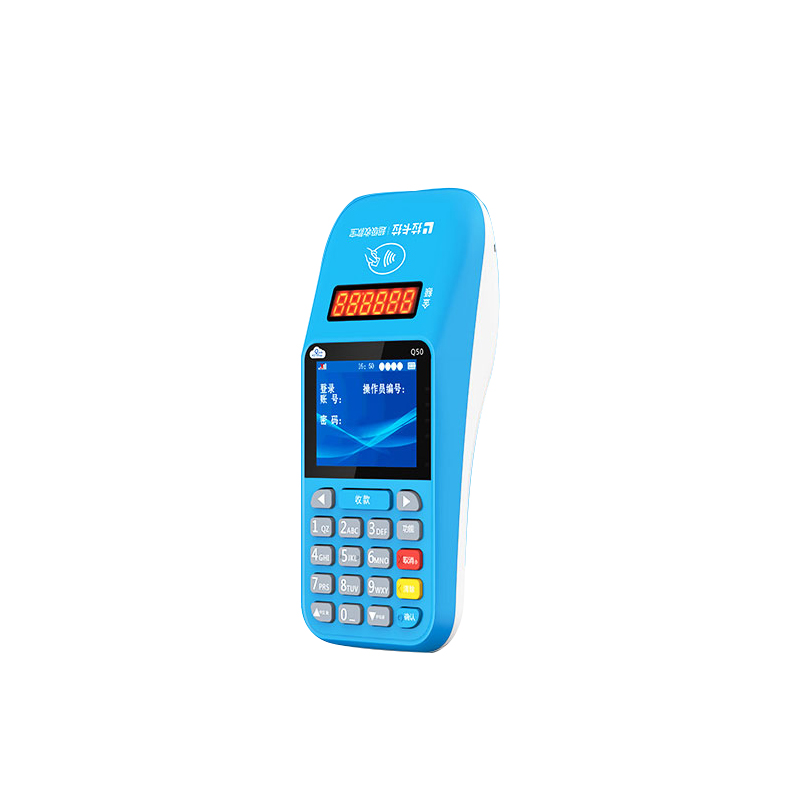
一、刷卡前准备:设备与卡片检查
确认POS机状态
长按电源键开机,屏幕显示“欢迎使用”或“签到界面”即表示正常;
检查电量是否充足(建议保持20%以上),网络连接是否稳定(WiFi或流量卡)。
核对交易卡片
确保卡片无破损、磁条/芯片未消磁;
信用卡需确认额度充足,储蓄卡需保证余额足够。
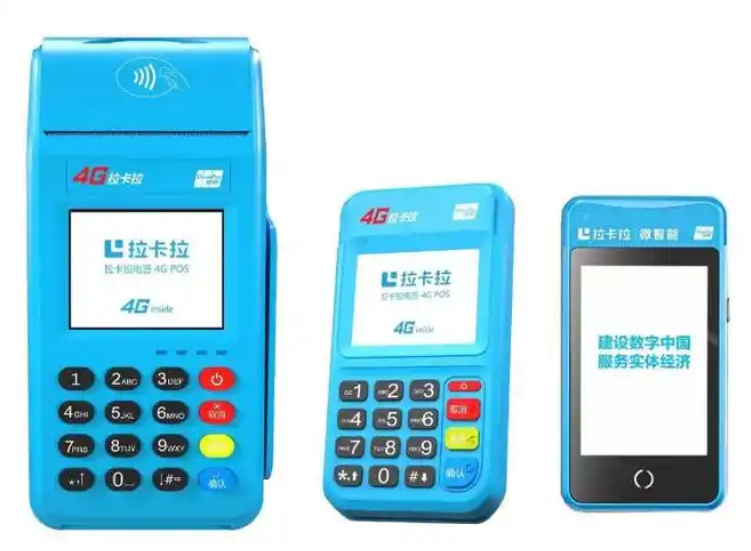
场景1:刷卡支付(磁条卡)
输入交易金额
按“确认”键进入主菜单,选择“1.消费”(部分机型直接显示金额输入界面);
输入交易金额(如500元),按“确认”键确认。
刷卡操作
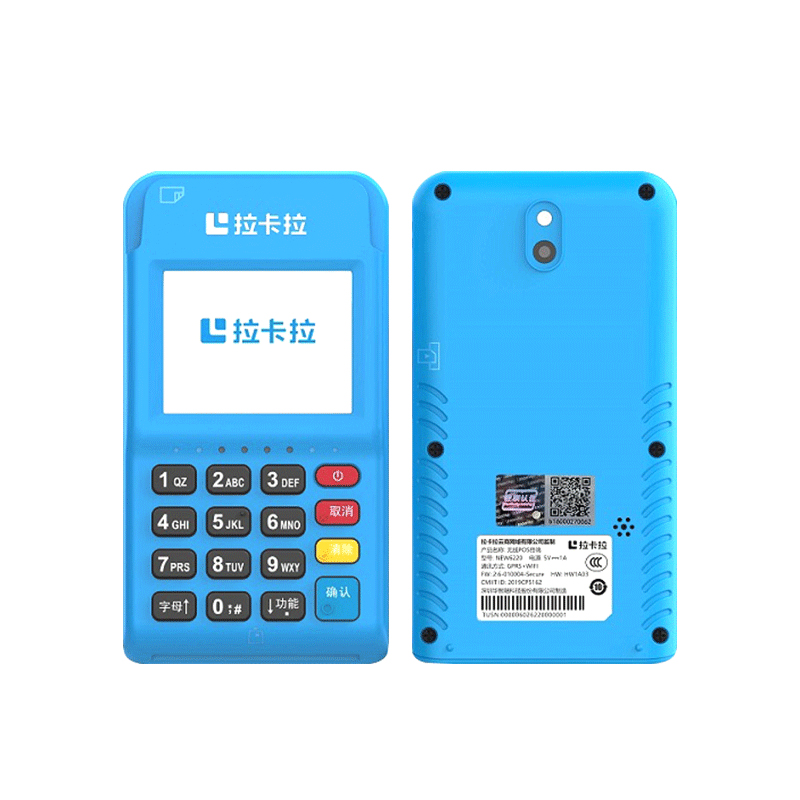
将卡片磁条面朝下,从POS机右侧卡槽快速划过(类似刷卡门禁);
听到“滴”声后,屏幕显示“请输入密码”。
输入密码与签名
持卡人输入银行卡密码(信用卡可跳过密码,选择“无密码”);
在签名栏签字(部分机型支持电子签名,直接在屏幕上手写)。
打印小票
交易成功后,POS机自动打印小票,核对商户名称、金额、卡号后四位是否正确。
场景2:插卡支付(芯片卡)
输入金额(同刷卡步骤);
插卡操作
将卡片芯片朝上,插入POS机底部卡槽(部分机型需完全插入);
等待屏幕读取卡片信息(约3秒)。
后续流程:输入密码、签名、打印小票(与刷卡一致)。
场景3:挥卡支付(闪付/NFC)
确认卡片支持闪付
卡片上印有“QuickPass”或“闪付”标志;
单笔交易金额≤1000元时,无需输入密码(可自行设置免密限额)。
挥卡操作
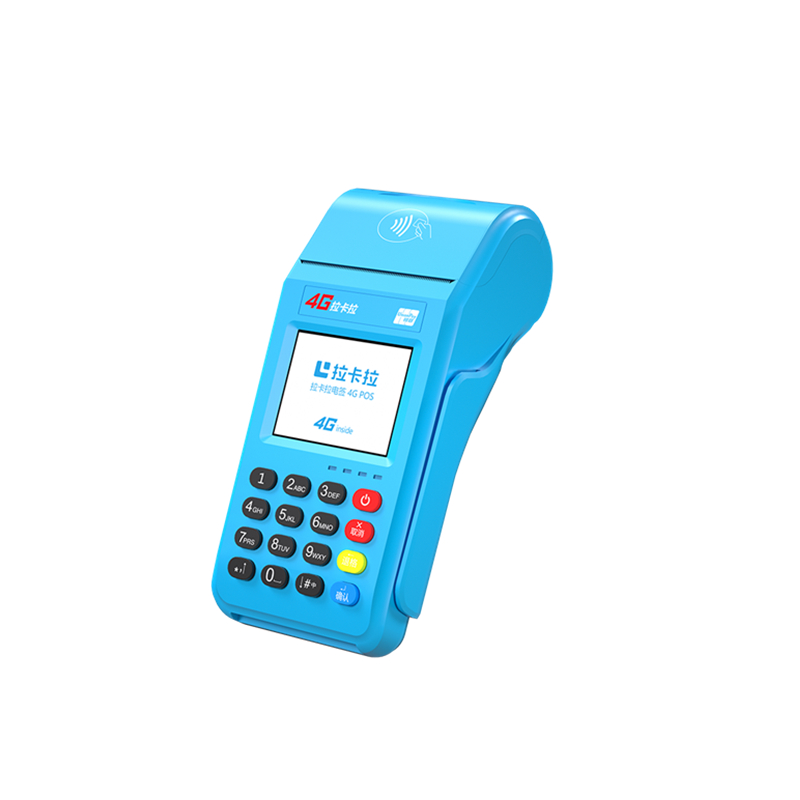
将卡片靠近POS机屏幕上方“NFC感应区”(通常有标识);
听到“滴”声后,屏幕显示交易成功。
签名与小票:部分交易需签字,小票核对流程同上。
三、扫码支付操作(微信/支付宝)
选择扫码功能
按“确认”键进入菜单,选择“2.扫码”或“二维码收款”;
生成付款码
POS机屏幕显示动态二维码(有效期通常为1分钟);
客户扫码支付
客户打开微信/支付宝“扫一扫”,扫描POS机二维码;
输入金额(若POS机未自动读取)并确认支付;
交易完成:POS机提示“支付成功”,打印小票。
四、刷卡后注意事项
小票保存
商户需保留小票至少6个月,以便银行调单或处理纠纷;
个人用户建议拍照留存,核对交易是否到账。
安全操作
刷卡时确保卡片在视线范围内,防止侧录;
输入密码时用手遮挡,避免泄露。
异常处理
若交易失败,检查网络、卡片状态,或重新操作;
重复扣款需立即联系POS机客服(如拉卡拉)申请退款。
五、常见问题解答
Q:刷卡后未打印小票怎么办?
A:按“功能”键选择“重打小票”,或联系客服补打;若未到账,需确认是否为“T+1”到账(次日到账)。
Q:信用卡刷卡显示“降级交易”?
A:芯片卡被强制使用磁条刷卡,可能因银行风控触发,建议插卡或挥卡支付。
Q:扫码支付提示“交易风险”?
A:检查二维码是否过期,或确认客户支付账户是否异常(如余额不足、限额)。
结语
掌握POS机刷卡技巧,让支付更高效、更安全! 无论是磁条卡、芯片卡还是扫码支付,只需跟随本文步骤操作,即可轻松完成交易。记得定期检查设备状态,保护个人信息,让每一笔资金都清晰可查!